TiviMate : installer, configurer et passer en Premium sur Android TV et Fire TV
Ce que fait réellement TiviMate, sur quels appareils il tourne, comment l'installer sur une box Android ou un Firestick, comment y ajouter votre playlist, ce que débloque l'offre Premium — et pourquoi il n'existe pas de version PC.
- Qu'est-ce que TiviMate ?
- Sur quels appareils TiviMate fonctionne-t-il ?
- Comment installer TiviMate
- Configurer votre playlist et vos identifiants
- TiviMate Premium : ce que débloque l'offre payante
- TiviMate Companion : à quoi ça sert vraiment
- TiviMate sur Firestick
- TiviMate sur Android TV et Google TV
- TiviMate sur PC / Windows : la réalité
- Problèmes courants et solutions
- TiviMate ou IPTV Smarters ?
- Quel abonnement utiliser avec TiviMate ?
- Questions fréquentes
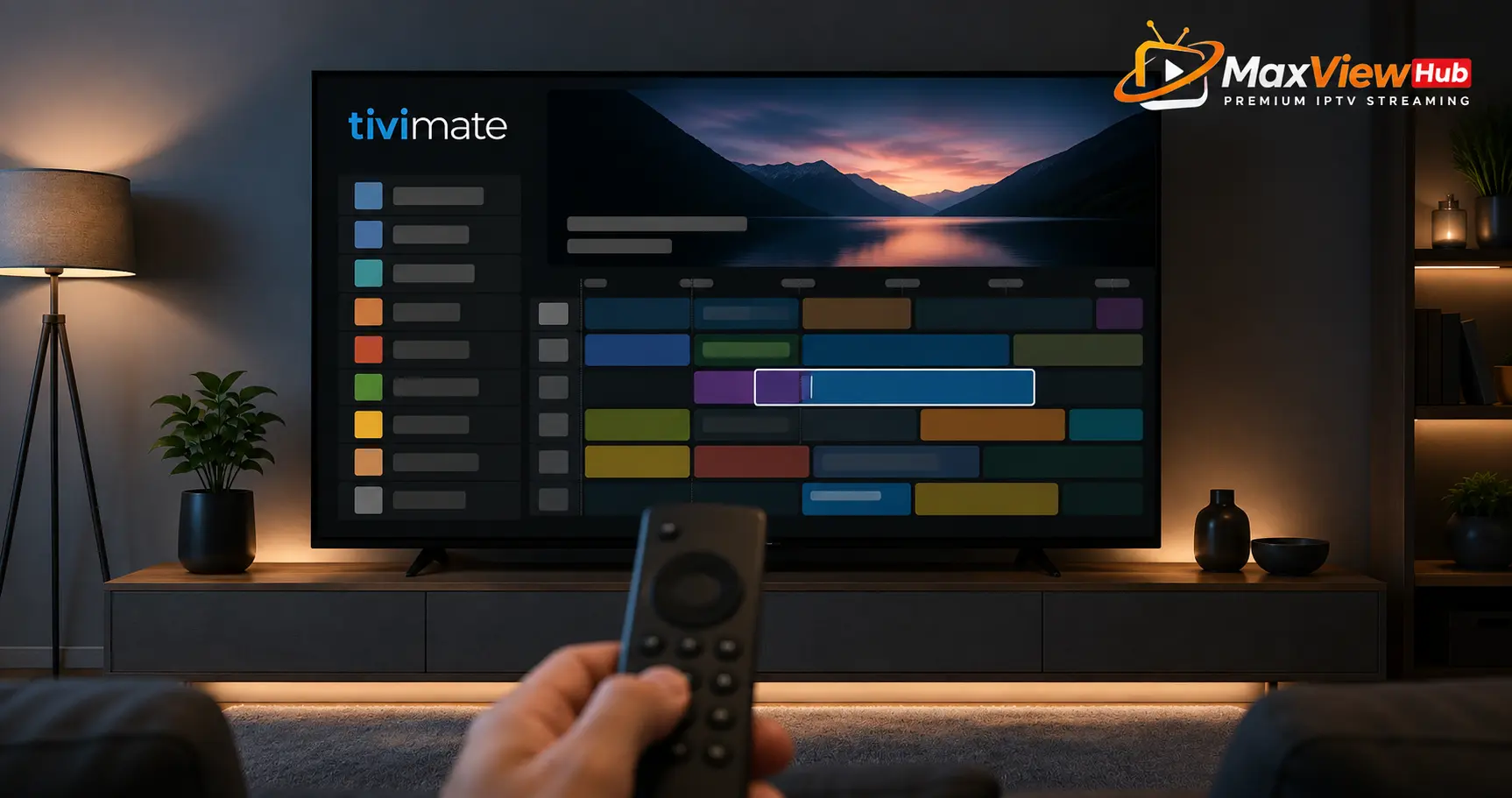
TiviMate revient dans presque toutes les discussions sur l'IPTV en France, et pour une raison simple : sur un téléviseur, c'est l'un des rares lecteurs pensés de bout en bout pour la télécommande, avec une grille de programmes qui ressemble vraiment à celle d'un décodeur. Mais autour de l'application circulent beaucoup d'informations approximatives — sur son prix, sur l'application « Companion », sur une prétendue version Windows.
Ce guide fait le point sur ce qui est vérifiable aujourd'hui, à partir du site officiel de l'éditeur et des fiches Google Play des applications (mises à jour en juin 2026). Il couvre l'installation sur box Android et sur Firestick, la configuration de votre playlist, ce que débloque réellement Premium, et les erreurs qui reviennent le plus souvent.
Qu'est-ce que TiviMate ?
TiviMate est un lecteur IPTV édité par Armobsoft FZE. C'est un point à bien intégrer avant tout le reste : l'application n'est pas un service de télévision et ne contient aucune chaîne. Elle affiche ce que contient la playlist que vous lui fournissez. L'éditeur l'écrit noir sur blanc sur son site : TiviMate est un lecteur multimédia qui ne fournit aucun contenu, et tout achat « déverrouille des fonctionnalités de l'application uniquement ».
Autrement dit, il vous faut deux choses distinctes : un abonnement IPTV (qui fournit les chaînes et vos identifiants) et un lecteur (qui les affiche). TiviMate joue le second rôle, comme IPTV Smarters ou VLC, mais avec une interface conçue spécifiquement pour le grand écran.
Ce qui explique sa popularité tient en quelques points concrets :
- Une vraie grille de programmes. L'EPG s'affiche en pleine largeur, avec le programme en cours et les suivants — la navigation ressemble à celle d'un décodeur classique.
- Une interface pensée pour la télécommande. Pas de menus tactiles détournés : tout se fait aux flèches et au bouton OK.
- Des formats standards. Sa fiche officielle indique la prise en charge des playlists M3U, des identifiants Xtream Codes et du portail Stalker, ce qui couvre la quasi-totalité des services.
- Un lecteur, plusieurs playlists. Avec Premium, vous pouvez regrouper plusieurs accès dans la même application.
Sur quels appareils TiviMate fonctionne-t-il ?
C'est là que TiviMate se distingue nettement des autres lecteurs : son périmètre est volontairement limité à l'écosystème Android TV. La fiche Google Play est explicite : « TiviMate est conçu pour Android TV et la navigation à la télécommande. Il n'est pas optimisé pour les appareils tactiles tels que smartphones ou tablettes. »
| Appareil | Pris en charge ? | Comment |
|---|---|---|
| Box et téléviseurs Android TV / Google TV | Oui — usage principal | Google Play, ou fichier APK du site officiel |
| Fire TV Stick / Fire TV Cube | Oui — très courant | Installation via l'app Downloader (pas d'Amazon Appstore) |
| Téléphone / tablette Android | Techniquement possible, non recommandé | Application non optimisée pour le tactile |
| Windows / macOS | Non — aucune application officielle | Voir la section PC plus bas |
| iPhone, iPad, Apple TV | Non — aucune application officielle | Choisir un lecteur disponible sur iOS / tvOS |
Si votre téléviseur n'est ni Android TV ni Google TV (Samsung Tizen, LG webOS…), TiviMate ne s'y installe pas. Deux options : brancher une petite box Android ou un Firestick en HDMI, ou utiliser un lecteur disponible sur la boutique de votre téléviseur — c'est précisément le créneau d'IBO Player Pro, installable sur Samsung et LG. La page Fonctionnalités récapitule les appareils et les lecteurs compatibles avec notre service.
Comment installer TiviMate
L'éditeur distribue l'application par deux canaux officiels seulement. Tout autre site proposant un « TiviMate APK » est un intermédiaire : inutile et potentiellement risqué pour une application qui recevra vos identifiants.
Sur un appareil avec Google Play (Android TV, Google TV)
- Ouvrez le Google Play Store de votre téléviseur ou de votre box.
- Recherchez TiviMate IPTV Player et vérifiez que l'éditeur affiché est bien Armobsoft FZE — plusieurs applications aux noms proches existent.
- Installez, puis lancez l'application depuis l'écran d'accueil.
Sur un appareil sans Google Play (Fire TV Stick, certaines box)
TiviMate n'est pas publié sur l'Amazon Appstore. L'éditeur fournit pour cela un fichier APK depuis son propre site et indique le code à utiliser dans l'application Downloader :
- Installez Downloader depuis l'Amazon Appstore (elle, y est disponible).
- Dans les réglages du Fire TV, autorisez Downloader à installer des applications : Paramètres › My Fire TV › Options pour les développeurs › Installer des applications inconnues.
- Ouvrez Downloader et saisissez le code officiel 272483, ou l'adresse
tivimate.com/apk. - Lancez le téléchargement, puis validez l'installation quand elle est proposée.
Deux versions, une différence à connaître
L'éditeur signale que la version installée directement en APK depuis son site « comporte moins de restrictions et vérifie les mises à jour » elle-même, là où la version Google Play se met à jour via le Store. Les deux sont officielles ; sur Fire TV, l'APK est de toute façon la seule voie.
Configurer votre playlist et vos identifiants
Au premier lancement, TiviMate demande d'ajouter une playlist : c'est ce qui remplit l'application. Les informations à saisir vous ont été envoyées par votre service IPTV lors de l'activation — elles ne viennent jamais de l'éditeur du lecteur.
Avec des identifiants Xtream Codes (le plus pratique)
- Sur l'écran d'accueil, choisissez Add playlist puis Xtream Codes.
- Renseignez l'adresse du serveur (avec http:// ou https:// et le port s'il y en a un), puis votre nom d'utilisateur et votre mot de passe, exactement tels que fournis — majuscules comprises, sans espace en trop.
- Donnez un nom au profil, puis laissez l'application charger les chaînes, films et séries.
Cette méthode a un avantage net : les catégories sont organisées automatiquement et le guide des programmes se rattache aux bonnes chaînes sans réglage supplémentaire.
Avec un lien de playlist M3U
Si votre service vous a communiqué un lien M3U, choisissez M3U playlist et collez l'adresse complète. TiviMate demandera éventuellement une source EPG séparée : c'est l'adresse du guide des programmes, elle aussi fournie par votre service. Sans elle, les chaînes s'affichent mais la grille reste vide.
Les réglages qui changent le confort
- Masquer les catégories inutiles : dans les paramètres des chaînes, décochez les pays que vous ne regardez pas — la navigation devient beaucoup plus rapide.
- Favoris : maintenez OK sur une chaîne pour l'ajouter, puis placez le groupe Favoris en premier.
- Lecteur vidéo : en cas de souci sur certaines chaînes, TiviMate permet de basculer entre son décodeur interne et un décodeur externe dans les paramètres de lecture.
- Rafraîchissement de l'EPG : réglez la fréquence de mise à jour du guide pour qu'il reste à jour sans ralentir le démarrage.
TiviMate Companion : à quoi ça sert vraiment
C'est le point qui génère le plus de confusion, notamment parce que beaucoup de tutoriels anciens circulent encore. Voici l'état actuel, tel que décrit sur la fiche officielle de l'application (mise à jour en juin 2026) :
« Cette application est destinée à déverrouiller la fonctionnalité Premium du lecteur TiviMate IPTV sur des appareils sans Google Play. Elle permet également de gérer vos appareils activés. Ce n'est pas une application de lecteur IPTV ! »
Traduit concrètement :
- Sur une box Android TV avec Google Play : vous n'avez normalement pas besoin de Companion. L'achat Premium se fait directement dans TiviMate.
- Sur un Fire TV Stick (pas de Google Play) : Companion est la voie prévue pour acheter et activer Premium. Elle s'installe sur un téléphone ou une tablette, pas sur le téléviseur.
- Dans tous les cas, Companion sert aussi à voir et gérer les appareils sur lesquels votre licence est active — pratique quand vous changez de box.
- Ce n'est jamais un lecteur. Si vous cherchez à regarder la télévision dans Companion, vous êtes dans la mauvaise application.
TiviMate sur Firestick
Le Fire TV Stick reste l'appareil le plus utilisé pour TiviMate en France, parce qu'il est peu coûteux et se branche sur n'importe quel téléviseur. Le point de friction est toujours le même : l'application n'étant pas sur l'Amazon Appstore, l'installation passe par Downloader, comme détaillé plus haut.
Trois choses à savoir avant de vous lancer sur Firestick :
- Le stockage est limité. Sur un Firestick d'entrée de gamme, désinstallez les applications inutilisées avant d'ajouter TiviMate, sinon l'installation échoue ou l'application rame.
- Premium passe par Companion, sur votre téléphone — le Firestick n'a pas Google Play pour gérer l'achat.
- Les mises à jour ne sont pas automatiques avec l'APK : il faut relancer Downloader avec le même code de temps en temps, ou laisser TiviMate vous notifier.
Si vous débutez sur Fire TV, notre article sur l'installation d'IPTV Smarters sur Firestick détaille la même logique de sideload, étape par étape.
TiviMate sur Android TV et Google TV
C'est le terrain naturel de l'application, et l'expérience la plus simple : Google Play est présent, donc l'installation prend quelques secondes et l'achat Premium se fait directement dans TiviMate, sans Companion.
Entre Android TV (Nvidia Shield, box Android, téléviseurs Sony, Philips…) et Google TV (Chromecast avec Google TV, téléviseurs TCL ou Hisense récents), il n'y a pas de différence de fonctionnement : Google TV est une surcouche d'interface au-dessus d'Android TV. TiviMate s'y installe et s'y comporte de la même façon ; seule la manière de retrouver l'application dans le menu d'accueil change un peu.
Sur ces appareils, une box un peu véloce (type Nvidia Shield ou box Android récente) fait une vraie différence sur la fluidité du zapping et le chargement de l'EPG, surtout avec un catalogue de plusieurs milliers de chaînes. Si vous devez encore choisir votre matériel, notre comparatif des boîtiers IPTV détaille les modèles compatibles. Et si c'est le service, et non l'application, qu'il vous reste à choisir, voyez les critères pour comparer un abonnement IPTV en 2026.
TiviMate sur PC / Windows : la réalité
« TiviMate Windows » est une recherche fréquente, et la réponse est simple : il n'existe aucune application TiviMate officielle pour Windows, macOS ou iOS. L'éditeur ne distribue l'application que pour Android TV, via Google Play et le fichier APK de son site. Aucun canal officiel ne propose de version PC.
Les articles qui expliquent comment « installer TiviMate sur PC » décrivent en réalité l'utilisation d'un émulateur Android sur Windows. Ce n'est pas une méthode officielle, elle est lourde, et le résultat reste une application conçue pour une télécommande, pilotée à la souris — rarement satisfaisant au quotidien.
Pour regarder l'IPTV sur un ordinateur
Mieux vaut utiliser un lecteur réellement prévu pour Windows. Notre guide dédié explique pas à pas l'installation et la configuration d'IPTV Smarters Pro sur Windows (téléchargement officiel, identifiants Xtream Codes ou M3U, dépannage). Vos identifiants étant les mêmes, vous pouvez parfaitement utiliser TiviMate sur le téléviseur et un autre lecteur sur le PC.
Problèmes courants et solutions
La playlist ne se charge pas / identifiants refusés
- Ressaisissez identifiant et mot de passe à la main : une majuscule ou un espace de trop suffit à bloquer.
- Vérifiez l'adresse du serveur : préfixe http:// ou https:// conforme, port éventuel présent, pas de barre oblique finale.
- Assurez-vous que l'abonnement est actif, et que vous n'avez pas dépassé le nombre de lectures simultanées de votre formule.
Le guide des programmes (EPG) est vide ou décalé
- Avec une playlist M3U, vérifiez qu'une source EPG a bien été renseignée — c'est la cause n°1.
- Forcez un rafraîchissement du guide dans les paramètres, puis laissez le chargement se terminer.
- Un décalage systématique d'une heure vient presque toujours du fuseau horaire de l'appareil.
Image qui se fige, coupures
- Testez une autre chaîne : si une seule coupe, le problème vient de la chaîne, pas de l'installation.
- Privilégiez l'Ethernet si votre box le permet ; en Wi-Fi, la 5 GHz et la proximité du routeur changent beaucoup.
- Dans les paramètres de lecture, essayez de basculer le décodeur (interne / externe) : certains flux passent mieux avec l'un ou l'autre.
Premium non reconnu après l'achat
- Vérifiez que vous êtes connecté au même compte dans Companion et dans TiviMate.
- Dans Companion, contrôlez la liste des appareils activés : une licence occupée par une ancienne box peut devoir être libérée.
- Redémarrez l'application, puis l'appareil, avant de conclure à un problème de licence.
L'application ne se met pas à jour
Avec la version APK, les mises à jour ne passent pas par un Store : relancez Downloader avec le code officiel pour récupérer la dernière version. Sur Android TV avec Google Play, vérifiez que les mises à jour automatiques sont activées. Si l'installation échoue, libérez de l'espace de stockage et videz le cache de l'application.
Distinguer un problème de lecteur d'un problème de service
Test simple : saisissez les mêmes identifiants dans un autre lecteur. Si le problème persiste partout, il vient du service ou de la connexion ; s'il ne touche que TiviMate, c'est un réglage de l'application. Pour les questions liées à votre abonnement Max View Hub, notre équipe répond via la page contact, et le guide du service regroupe les procédures d'installation et d'activation.
TiviMate ou IPTV Smarters ?
Les deux lecteurs reviennent constamment dans les comparaisons, mais ils ne visent pas le même usage. Le choix se fait surtout selon l'appareil sur lequel vous regardez.
| Critère | TiviMate | IPTV Smarters Pro |
|---|---|---|
| Appareils visés | Android TV, Google TV, Fire TV | Android, iOS, Windows, macOS, Smart TV |
| Version Windows | Aucune version officielle | Application Windows officielle |
| Interface | Pensée télécommande, EPG très lisible | Polyvalente, clavier/souris ou télécommande |
| Installation | Google Play ou APK officiel / Downloader | Site officiel de l'éditeur selon la plateforme |
| Fonctions payantes | Premium (playlists multiples, enregistrement, multivue…) | Version premium proposée par l'éditeur |
En pratique : TiviMate si vous regardez sur un téléviseur avec une box Android ou un Firestick et que vous voulez la meilleure grille de programmes ; IPTV Smarters si vous avez besoin de couvrir plusieurs types d'appareils, en particulier un ordinateur — voir notre guide IPTV Smarters Pro sur Windows. Rien n'empêche d'utiliser les deux avec le même abonnement.
Quel abonnement utiliser avec TiviMate ?
Puisque TiviMate ne fournit aucune chaîne, il fonctionne avec le service de votre choix, du moment que celui-ci vous donne des identifiants Xtream Codes ou un lien M3U. Les abonnements Max View Hub fournissent les deux, ce qui correspond exactement aux deux méthodes d'ajout décrites plus haut.
Le point à regarder avant de choisir une formule est le nombre de lectures simultanées : si le téléviseur du salon (TiviMate) et un autre écran doivent fonctionner en même temps, il faut une formule qui autorise deux flux. Le détail des formules figure sur la page des abonnements.
Pour vérifier que tout fonctionne avant de vous engager, le test gratuit fournit des identifiants temporaires sans carte bancaire : installez TiviMate, ajoutez-les, et vous saurez rapidement si la lecture et le guide se comportent bien sur votre box.
Questions fréquentes
TiviMate est-il gratuit ?
L'application se télécharge et s'utilise gratuitement dans une version de base qui suffit pour lire une playlist et regarder des chaînes. Une offre payante, TiviMate Premium, débloque des fonctions supplémentaires comme les playlists multiples, l'enregistrement ou le multivue. L'éditeur précise que cet achat déverrouille des fonctionnalités de l'application uniquement : il ne donne accès à aucune chaîne ni contenu.
Que débloque exactement TiviMate Premium ?
Les fonctions avancées du lecteur : gestion de plusieurs playlists, enregistrement des programmes, multivue (plusieurs chaînes sur le même écran), contrôle parental et options de personnalisation poussées. La lecture des chaînes, les favoris et le guide des programmes fonctionnent déjà sans Premium.
TiviMate fonctionne-t-il sur Firestick ?
Oui, et c'est un usage très répandu. TiviMate n'est pas publié sur l'Amazon Appstore : sur Fire TV Stick, l'installation passe par l'application Downloader, avec le code 272483 ou l'adresse tivimate.com/apk fournis par l'éditeur sur son site officiel.
À quoi sert l'application TiviMate Companion ?
D'après sa fiche officielle sur Google Play, elle sert à déverrouiller les fonctions Premium de TiviMate sur les appareils qui n'ont pas Google Play — typiquement un Fire TV Stick — et à gérer vos appareils activés. Ce n'est pas un lecteur IPTV : elle s'installe sur un téléphone ou une tablette, pas pour regarder la télévision.
Existe-t-il une version de TiviMate pour Windows ou PC ?
Non. L'éditeur ne distribue TiviMate que pour Android TV, via Google Play et un fichier APK sur son site officiel ; aucune application native Windows, macOS ou iOS n'est proposée. Pour regarder votre abonnement sur un ordinateur, il faut passer par un autre lecteur — notre guide dédié explique l'installation d'IPTV Smarters Pro sur Windows.
Peut-on utiliser TiviMate sur un téléphone ou une tablette ?
L'application peut s'installer sur Android, mais l'éditeur indique explicitement qu'elle est conçue pour Android TV et la navigation à la télécommande, et qu'elle n'est pas optimisée pour les écrans tactiles. Sur mobile, l'expérience est donc inconfortable et un autre lecteur sera plus adapté.
TiviMate fournit-il des chaînes ou un abonnement ?
Non. TiviMate est uniquement un lecteur : il affiche ce que contient la playlist que vous ajoutez. Il faut donc disposer par ailleurs d'un abonnement IPTV qui vous fournit vos identifiants ou votre lien de playlist. L'éditeur le rappelle sur son site et sur sa fiche Google Play.
Quels formats de playlist TiviMate accepte-t-il ?
Sa fiche officielle mentionne les formats IPTV courants : M3U, Xtream Codes et Stalker Portal. Si votre service propose les identifiants Xtream Codes, c'est en général l'option la plus pratique, car elle organise automatiquement les catégories et charge le guide des programmes.
En résumé
TiviMate est un excellent lecteur, à condition de savoir ce qu'il est : une application Android TV, sans contenu, qui affiche la playlist que vous lui donnez. Sur une box Android, l'installation passe par Google Play ; sur Firestick, par Downloader avec le code officiel. Premium déverrouille des fonctions de l'application — jamais des chaînes — et Companion sert à l'activer sur les appareils sans Google Play.
Enfin, il n'existe pas de version PC : pour l'ordinateur, tournez-vous vers un lecteur réellement prévu pour Windows, avec les mêmes identifiants.