IPTV Smarters Pro sur Windows : installation et configuration PC (2026)
Télécharger la version officielle, l'installer sur Windows 10 ou 11, saisir vos identifiants (Xtream Codes ou M3U), puis regarder chaînes, films et séries sur votre ordinateur — avec les solutions aux erreurs les plus fréquentes.
- IPTV Smarters Pro fonctionne-t-il sur Windows ?
- Quelle version utiliser sur PC ?
- Installer IPTV Smarters sur Windows
- Configuration avec vos identifiants
- IPTV Smarters sur Windows 11
- Utiliser l'IPTV sur PC au quotidien
- Problèmes courants et solutions
- Alternatives sur Windows
- Quel abonnement utiliser avec IPTV Smarters ?
- Questions fréquentes
IPTV Smarters Pro est un lecteur : il n'apporte aucune chaîne par lui-même, mais il affiche celles de votre abonnement IPTV une fois vos identifiants saisis. Sur téléviseur ou sur téléphone, beaucoup d'utilisateurs le connaissent déjà. Sur un PC Windows, les questions sont différentes : où trouver la bonne version, comment l'installer sans passer par un site douteux, que saisir dans l'écran de connexion, et que faire quand l'application refuse de se connecter.
Ce guide répond à ces questions dans l'ordre où elles se posent. Il s'appuie sur ce que propose l'éditeur du logiciel, WHMCS Smarters, sur son site officiel en 2026, et sur les réglages qui reviennent le plus souvent dans les demandes de support que nous recevons pour une installation sur ordinateur.
IPTV Smarters Pro fonctionne-t-il sur Windows ?
Oui. L'éditeur propose une application Windows dédiée, distincte de la version Android et de la version iOS. Sur sa page officielle, la compatibilité annoncée est « Windows 8/10 » ; il n'existe pas d'installateur séparé pour Windows 11, et c'est ce même programme que l'on installe sur les PC récents (voir la section dédiée plus bas).
Trois points à connaître avant de commencer :
- Le lecteur ne contient pas de contenu. Il faut un abonnement IPTV qui vous fournit des identifiants (Xtream Codes) ou un lien de playlist (M3U). Sans cela, l'application s'ouvre mais n'affiche rien.
- La version PC n'est pas sur le Microsoft Store. Les applications du Store portant un nom proche sont publiées par des éditeurs tiers, pas par WHMCS Smarters. Le téléchargement officiel se fait depuis le site de l'éditeur.
- Une connexion stable compte plus qu'un PC puissant. Un ordinateur de bureau ou un portable récent suffit largement ; la fluidité dépend surtout de votre connexion internet et de la qualité de votre service.
Quelle version utiliser sur PC ?
Le nom « IPTV Smarters » recouvre plusieurs produits, et c'est la première source de confusion sur ordinateur. Voici ce qui existe réellement :
| Produit | Plateforme | Où l'obtenir |
|---|---|---|
| IPTV Smarters Pro — Windows App | Windows (installateur .exe) | Rubrique Downloads du site officiel iptvsmarters.com |
| IPTV Smarters Pro — macOS App | macOS | Même rubrique Downloads |
| Web Browser Player | Navigateur (Windows, Mac, Linux) | Site officiel ; rien à installer |
| Smarters Player Lite | iPhone, iPad, Apple TV | App Store — ce n'est pas une version Windows |
| « IPTV Smarters » du Microsoft Store | Windows | Applications tierces, non publiées par l'éditeur officiel |
Pour un PC, la réponse est donc simple : l'application Windows du site officiel. La version distribuée en 2026 est la 1.1.2. Le site mentionne aussi une version premium qui débloque certaines fonctions (lecture de fichiers locaux, contrôle parental, playlists multiples, image dans l'image) ; ce qui est inclus gratuitement peut évoluer, vérifiez-le sur la page officielle au moment de l'installation plutôt que dans un tutoriel daté.
Pourquoi éviter les sites de téléchargement tiers
L'éditeur publie lui-même un avertissement : des sites reprennent son nom et son contenu pour vendre des abonnements qu'il n'honore pas, et il ne vend aucun abonnement IPTV. Un fichier .exe récupéré ailleurs que sur son site peut être modifié. Pour un logiciel qui reçoit vos identifiants, l'origine du fichier compte.
Installer IPTV Smarters sur Windows, étape par étape
- Ouvrez le site officiel et vérifiez que l'adresse commence par
https://www.iptvsmarters.com/. Allez dans la rubrique Downloads. - Téléchargez « Windows App » (Download Latest Version). Le navigateur enregistre un installateur .exe, généralement dans le dossier Téléchargements.
- Lancez l'installateur. Si Windows affiche l'écran SmartScreen « Windows a protégé votre ordinateur », cliquez sur Informations complémentaires puis Exécuter quand même — cet avertissement apparaît pour de nombreux programmes téléchargés hors Store. Ne le faites que si le fichier vient bien du site officiel.
- Suivez l'assistant : acceptez les conditions, laissez le dossier d'installation par défaut, puis terminez. Un raccourci apparaît sur le bureau ou dans le menu Démarrer.
- Ouvrez l'application. Au premier lancement, elle affiche les conditions d'utilisation puis l'écran de connexion : c'est là que vous saisirez les identifiants de votre service.
Aucun compte Smarters n'est nécessaire pour utiliser le lecteur avec votre abonnement. L'espace « My Smarters Account » du site officiel concerne la version premium, pas la connexion à votre service IPTV.
Configuration avec vos identifiants
À l'ouverture, l'application propose plusieurs façons d'ajouter un accès. Deux couvrent la quasi-totalité des cas. Les informations à saisir vous ont été envoyées par votre service IPTV lors de l'activation ; si vous ne les retrouvez pas, demandez-les au support de votre service, jamais à l'éditeur du lecteur.
Option 1 : connexion Xtream Codes API (recommandée sur PC)
Choisissez Login with Xtream Codes API et remplissez les champs :
- Any Name : un libellé libre pour reconnaître ce profil (par exemple « Salon » ou « Max View Hub »).
- Username et Password : exactement tels que fournis, en respectant majuscules et minuscules, sans espace avant ou après.
- Server URL : l'adresse complète communiquée par votre service, avec le préfixe (http:// ou https://) et le port s'il est indiqué — par exemple
http://adresse-du-serveur:port. Pas de barre oblique finale, pas de caractère en trop.
Validez avec Add User. L'application télécharge alors la liste des chaînes, des films et des séries, ce qui peut prendre de quelques secondes à une minute selon la taille du catalogue. L'avantage de cette méthode : les contenus sont classés automatiquement et le guide des programmes se charge sans réglage supplémentaire.
Option 2 : lien de playlist M3U
Si votre service vous a donné un lien M3U, choisissez Load Your Playlist or File/URL, donnez un nom au profil, collez l'adresse complète du lien et validez. Cette méthode fonctionne bien comme solution de secours ; elle organise parfois moins finement les catégories, et le guide des programmes peut nécessiter une adresse EPG distincte selon le service.
Plusieurs profils sur le même PC
L'application mémorise les profils ajoutés (la gestion de playlists multiples fait partie des fonctions premium annoncées par l'éditeur). Vous pouvez ainsi garder un profil pour un service de test et un autre pour votre abonnement principal, et passer de l'un à l'autre depuis l'écran d'accueil.
IPTV Smarters sur Windows 11 : ce qui change (et ce qui ne change pas)
Beaucoup de recherches portent spécifiquement sur Windows 11, comme s'il fallait une version à part. Ce n'est pas le cas : l'installateur est le même que pour Windows 10, l'interface est identique et la procédure de connexion aussi. Les seules différences tiennent au système lui-même :
- SmartScreen et « Sécurité Windows » sont un peu plus insistants sur Windows 11 ; l'écran « Windows a protégé votre ordinateur » est plus fréquent au premier lancement. La marche à suivre est la même que décrite plus haut.
- Le menu Démarrer regroupe les applications sous Toutes les applications ; si le raccourci bureau n'a pas été créé, cherchez simplement « Smarters » dans la barre de recherche.
- Les mises à jour système redémarrent parfois le PC pendant une lecture ; activez les « heures d'activité » dans Windows Update si vous regardez souvent le soir.
Si l'application fonctionnait sur Windows 10 et ne se lance plus après une mise à niveau vers Windows 11, désinstallez-la puis réinstallez la version courante depuis le site officiel : la plupart des cas se règlent ainsi, sans toucher aux identifiants.
Utiliser l'IPTV sur PC au quotidien
Sur ordinateur, IPTV Smarters se pilote à la souris et au clavier, ce qui rend certaines actions plus rapides que sur une télécommande. Les sections ci-dessous décrivent les fonctions du lecteur ; celles qui dépendent du service (guide, replay, pistes audio) ne s'affichent que si votre abonnement les fournit.
Chaînes en direct
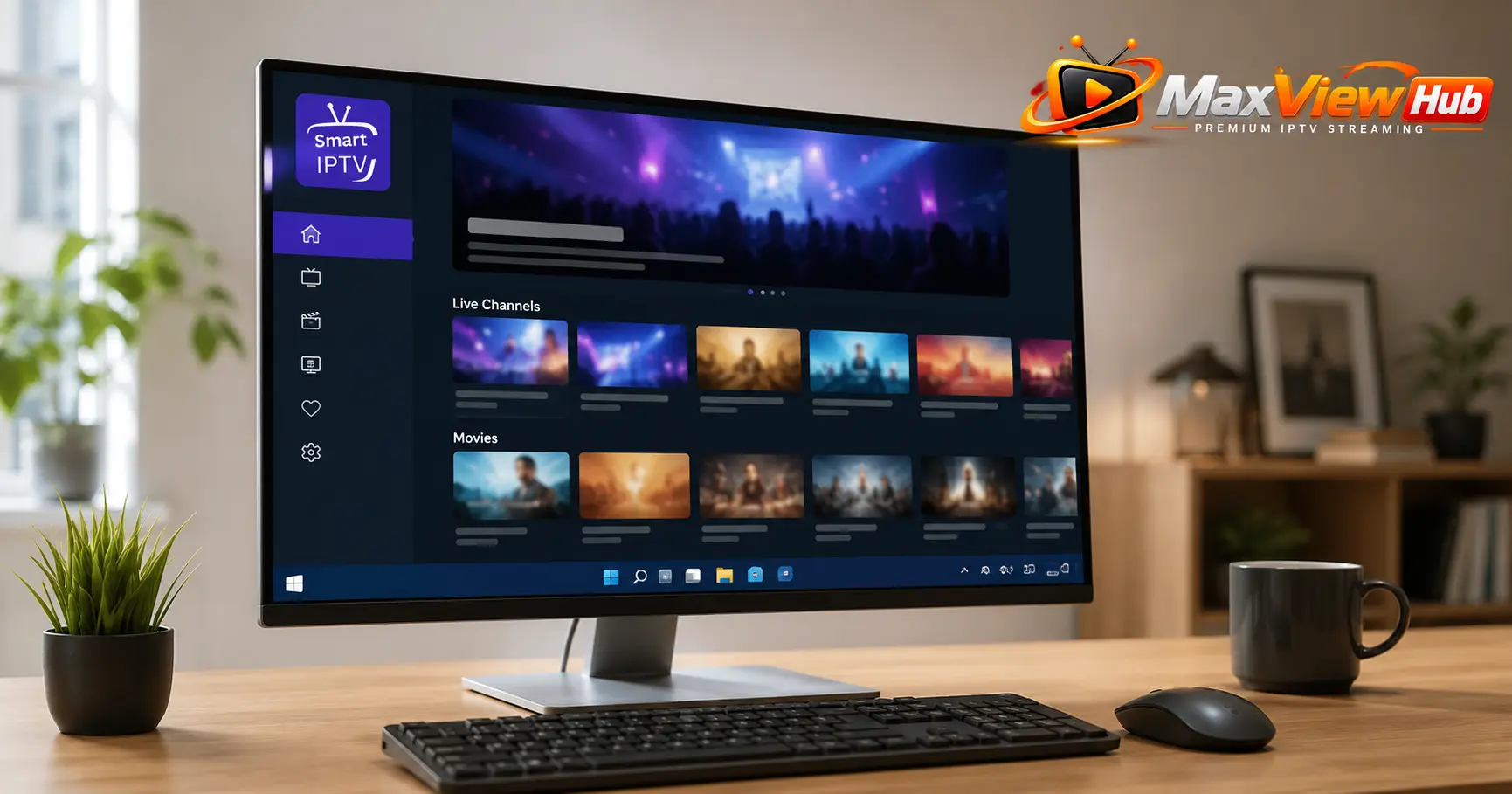
L'écran d'accueil sépare Live TV, Movies et Series. Dans Live TV, les chaînes sont regroupées par catégorie (pays, sport, information, etc.). Un double clic sur la vidéo passe en plein écran ; la touche Échap en sort. La recherche (icône loupe) filtre au fur et à mesure de la frappe, pratique avec un catalogue de plusieurs milliers de chaînes.
Guide des programmes (EPG)
Avec une connexion Xtream Codes, le guide se charge automatiquement si votre service le propose : le programme en cours et les suivants apparaissent à côté de chaque chaîne, et une vue grille permet de parcourir la soirée. Si le guide reste vide, attendez la fin du premier chargement puis utilisez l'option de rafraîchissement de l'EPG dans les réglages avant de conclure à un problème.
Films et séries à la demande
La section VOD reprend le catalogue de votre service, classé par genre ; les séries sont présentées par saison puis par épisode. Le lecteur retient la position de lecture, ce qui permet de reprendre un épisode entamé sur le même profil.
Replay, favoris, audio et sous-titres
- Replay (catch-up) : disponible sur les chaînes marquées comme telles par votre service ; l'icône de rattrapage apparaît à côté de la chaîne.
- Favoris : un clic droit ou l'icône étoile ajoute une chaîne à la liste des favoris, accessible depuis les catégories.
- Pistes audio et sous-titres : pendant la lecture, les icônes de la barre d'outils permettent de changer de langue ou d'activer des sous-titres lorsque le flux en contient plusieurs.
- Multi-écran : l'application peut afficher plusieurs chaînes simultanément ; chaque fenêtre compte toutefois comme une lecture pour la limite de votre formule.
Problèmes courants et solutions
Les cas ci-dessous représentent l'essentiel des demandes de support concernant une installation sur Windows. Vérifiez-les dans l'ordre.
« Invalid username or password » / connexion refusée
- Ressaisissez l'identifiant et le mot de passe à la main plutôt que par copier-coller : un espace invisible en fin de champ suffit à bloquer.
- Contrôlez l'adresse du serveur : préfixe http:// ou https:// conforme à ce qui vous a été communiqué, port présent s'il en faut un, aucune barre oblique finale.
- Vérifiez que l'abonnement est encore actif ; un accès expiré renvoie la même erreur qu'un mot de passe faux.
- Si l'accès fonctionne sur la TV mais pas sur le PC, la limite de lectures simultanées de la formule est peut-être atteinte : arrêtez la lecture sur l'autre appareil et réessayez.
Mise en mémoire tampon, image qui se fige
- Testez une autre chaîne : si une seule coupe, le problème vient de cette chaîne, pas de votre installation.
- Privilégiez un câble Ethernet au Wi-Fi pour un PC fixe ; en Wi-Fi, rapprochez-vous de la box et évitez les téléchargements en parallèle.
- Fermez les autres applications gourmandes en réseau (mises à jour, cloud, jeux) et, si vous utilisez un VPN, comparez avec et sans.
- Si le problème touche toutes les chaînes à la même heure chaque soir, signalez-le au support de votre service avec l'heure exacte.
L'application ne se lance pas ou se ferme aussitôt
- Redémarrez le PC : c'est la correction la plus fréquente après une installation ou une mise à jour de Windows.
- Faites un clic droit sur le raccourci puis Exécuter en tant qu'administrateur une première fois.
- Désinstallez depuis Paramètres › Applications, puis réinstallez la version courante du site officiel.
- Assurez-vous que Windows est à jour ; certains composants système requis sont installés par Windows Update.
Antivirus ou pare-feu
Un antivirus peut mettre l'installateur en quarantaine ou bloquer les connexions sortantes de l'application. Si la connexion échoue alors que les identifiants sont corrects, consultez l'historique de votre antivirus, restaurez le fichier s'il a été isolé et autorisez l'application dans le pare-feu Windows (Sécurité Windows › Pare-feu et protection du réseau › Autoriser une application). Ne désactivez pas entièrement la protection.
Guide des programmes vide ou décalé
Laissez le premier chargement se terminer, utilisez le rafraîchissement de l'EPG dans les réglages, puis vérifiez le fuseau horaire de Windows : un décalage d'une heure dans le guide vient presque toujours de là.
Quand écrire au support
Si rien ne fonctionne après ces vérifications, écrivez au support de votre service en indiquant : la version de Windows, la méthode de connexion utilisée (Xtream ou M3U), le message d'erreur exact et si le problème touche une chaîne ou toutes. Chez Max View Hub, ces quatre informations permettent de traiter la plupart des cas en un seul échange — voir la page Contact et support.
Alternatives à IPTV Smarters sur Windows
IPTV Smarters n'est pas le seul moyen de regarder votre abonnement sur PC. Ces options méritent d'être connues, sans entrer dans un comparatif complet des lecteurs Windows :
- Le Web Browser Player de l'éditeur : le même lecteur, en version navigateur, sans installation. Pratique sur un PC de travail ou un ordinateur partagé où vous ne souhaitez rien installer.
- VLC : lit directement un lien M3U (Média › Ouvrir un flux réseau). Aucune interface de catalogue ni guide des programmes, mais utile pour vérifier en deux minutes qu'un flux fonctionne.
- Kodi avec l'extension PVR IPTV Simple Client : complet mais plus long à configurer ; à réserver aux utilisateurs qui l'utilisent déjà pour leurs fichiers.
- Lecteurs du Microsoft Store : plusieurs applications IPTV y existent ; vérifiez l'éditeur et les avis avant d'y saisir vos identifiants. IBO Player Pro y propose par exemple une version Windows, en plus de ses applications pour téléviseurs Samsung et LG.
À noter : TiviMate, souvent cité comme alternative, est une application Android (TV et boîtiers) et n'existe pas pour Windows.
Quel abonnement utiliser avec IPTV Smarters ?
N'importe quel service fournissant des identifiants Xtream Codes ou un lien M3U fonctionne avec le lecteur. Les abonnements Max View Hub fournissent les deux, ainsi qu'un accès MAG pour les boîtiers dédiés ; la procédure décrite dans ce guide correspond donc exactement à ce que vous recevez après l'activation.
Pour un usage sur PC, le point à regarder avant de choisir une formule est le nombre de lectures simultanées : si l'ordinateur et la télévision du salon doivent lire en même temps, il faut une formule à deux flux ou plus. Les formules et leur nombre d'appareils sont détaillés sur la page des abonnements, et l'ensemble des fonctions prises en charge (guide des programmes, replay, VOD) sur la page Fonctionnalités.
Si vous voulez d'abord vérifier que tout fonctionne sur votre PC, le test gratuit fournit des identifiants temporaires sans carte bancaire : installez l'application comme décrit ci-dessus, saisissez-les, et vous saurez en quelques minutes si votre connexion et votre ordinateur conviennent. Pour les questions qui ne concernent pas Windows (choix d'un lecteur sur TV, activation, remboursement), le guide du service regroupe les réponses.
Questions fréquentes
IPTV Smarters Pro fonctionne-t-il sur Windows 11 ?
Oui. Il n'existe pas de version dédiée à Windows 11 : c'est le même installateur Windows, proposé sur le site officiel, qui s'utilise sur Windows 10 et Windows 11. La page officielle mentionne Windows 8/10 ; en pratique l'application s'installe et se lance de la même façon sur Windows 11.
Où télécharger IPTV Smarters Pro pour PC en toute sécurité ?
Uniquement depuis la rubrique Downloads du site officiel de l'éditeur (adresse commençant par https://www.iptvsmarters.com/). L'éditeur lui-même signale que des sites copient son nom pour vendre des abonnements : évitez les sites de téléchargement tiers et les fichiers .exe trouvés sur des forums.
IPTV Smarters est-il disponible sur le Microsoft Store ?
Les applications nommées « IPTV Smarters » sur le Microsoft Store sont publiées par des éditeurs tiers, pas par WHMCS Smarters, le développeur du logiciel officiel. Elles peuvent fonctionner comme lecteurs, mais ce ne sont pas la version officielle : vérifiez toujours le nom de l'éditeur avant d'installer.
Quels identifiants faut-il pour se connecter sur PC ?
Les mêmes que sur n'importe quel appareil : soit un identifiant, un mot de passe et une adresse de serveur (connexion Xtream Codes API), soit un lien de playlist M3U. Ces informations sont fournies par votre service IPTV au moment de l'activation ; l'application ne fournit aucun contenu par elle-même.
Xtream Codes ou M3U : lequel choisir sur Windows ?
Si votre service propose les deux, la connexion Xtream Codes est généralement plus pratique sur PC : elle organise automatiquement chaînes, films et séries et charge le guide des programmes. Le lien M3U reste utile comme solution de secours ou pour un lecteur qui ne gère que ce format.
L'application se lance, mais la connexion échoue : que vérifier ?
Dans l'ordre : l'orthographe exacte de l'identifiant et du mot de passe, l'adresse du serveur (http:// ou https://, port inclus, sans espace ni barre oblique finale), la validité de l'abonnement, puis le nombre d'appareils déjà connectés si votre formule limite les lectures simultanées.
Puis-je utiliser le même abonnement sur mon PC et ma télévision ?
Oui. Les identifiants s'installent sur autant d'appareils que vous le souhaitez ; ce qui est limité, c'est le nombre de lectures en même temps, fixé par la formule (par exemple 1, 2 ou 3 flux simultanés). Si le PC et la TV lisent en parallèle, il faut une formule qui autorise deux flux.
Existe-t-il une alternative sans rien installer sur Windows ?
Oui : l'éditeur propose un lecteur web (« Web Browser Player ») utilisable dans un navigateur, et VLC lit directement un lien M3U. Ces solutions dépannent, mais l'application Windows reste plus confortable pour le guide des programmes, les favoris et la navigation dans les séries.
En résumé
Sur Windows 10 comme sur Windows 11, IPTV Smarters Pro s'installe en quelques minutes à condition de prendre le fichier au bon endroit — le site officiel de l'éditeur — et de saisir des identifiants exacts, de préférence en Xtream Codes. Les erreurs de connexion viennent presque toujours d'une faute de frappe, d'une adresse de serveur incomplète ou d'une limite d'appareils atteinte ; les coupures, de la connexion plutôt que du PC.
Une fois connecté, vous retrouvez sur ordinateur le même catalogue que sur votre téléviseur, avec le confort du clavier et de la souris pour la recherche et le guide des programmes.