IBO Player Pro : installation, activation et configuration sur Smart TV
Ce que fait réellement l'application, comment distinguer les différentes versions qui portent presque le même nom, comment l'installer sur un téléviseur Samsung ou LG, comment fonctionne l'activation payante — et ce qu'elle ne comprend pas.
- Qu'est-ce qu'IBO Player Pro ?
- Attention : plusieurs applications portent ce nom
- Sur quels appareils fonctionne-t-il ?
- Où télécharger et installer l'application
- Comment fonctionne l'activation ?
- IBO Player Pro est-il gratuit ?
- Configurer votre abonnement IPTV
- Sur Samsung et LG
- Sur Android TV et Fire TV
- Sur Windows / PC
- Problèmes courants et solutions
- IBO Player, TiviMate ou IPTV Smarters ?
- Quel abonnement utiliser ?
- Questions fréquentes
IBO Player Pro revient souvent dans les recherches des personnes qui possèdent un téléviseur Samsung ou LG. La raison est simple : la plupart des lecteurs IPTV connus (TiviMate, IPTV Smarters…) visent l'univers Android TV, alors que cette famille d'applications propose des versions installables directement depuis la boutique d'un téléviseur Tizen ou webOS, sans box ni clé HDMI supplémentaire.
C'est aussi l'un des sujets où circulent le plus d'informations approximatives, parce que plusieurs applications portent des noms presque identiques et ne s'activent pas au même endroit. Ce guide s'appuie sur les sites officiels des éditeurs concernés pour clarifier ce point, puis détailler l'installation, l'activation et la configuration — sans inventer de tarif ni de fonctionnalité.
Qu'est-ce qu'IBO Player Pro ?
C'est un lecteur multimédia, c'est-à-dire une interface qui affiche le contenu d'une playlist que vous lui fournissez. Ce point est essentiel et les éditeurs eux-mêmes insistent dessus : le site d'IBO Player indique que l'application « ne vend pas de playlists ni d'abonnements », qu'elle « n'offre aucune chaîne et n'inclut aucun contenu », et que les clients doivent se procurer leur contenu ailleurs. Le site d'Ibo Player Pro affiche un avertissement équivalent.
Deux choses distinctes, deux dépenses distinctes
L'activation de l'application (payée à l'éditeur du lecteur) et l'abonnement IPTV (payé à votre fournisseur de service) sont deux choses différentes. Activer le lecteur ne vous donne aucune chaîne ; à l'inverse, votre abonnement ne paie pas la licence de l'application. C'est la source de malentendu numéro un sur ce type d'application.
Fonctionnellement, on retrouve les bases attendues d'un lecteur : prise en charge des playlists M3U, gestion des favoris, contrôle parental, choix de langue sur les films et séries, prise en charge des résolutions jusqu'à la 4K, et possibilité de déléguer la lecture à un lecteur externe comme VLC ou MX Player sur Android.
Attention : plusieurs applications portent ce nom
Avant d'installer ou de payer quoi que ce soit, c'est le point à comprendre. Une recherche sur « IBO Player Pro » renvoie vers des sites différents, appartenant à des éditeurs différents, avec des méthodes d'activation différentes :
| Application | Site de référence | Activation |
|---|---|---|
| IBO Player | iboplayer.com (éditeur IBO DEV Ltd) | Portail en ligne, à partir de l'adresse MAC et de la clé d'appareil |
| Ibo Player Pro | iboplayer.pro | Compte + achat intégré dans l'application |
| ibo Pro Player / IBO Pro Player TV | Boutiques Apple, Microsoft, Google Play | Selon la fiche de la boutique concernée |
Le portail d'activation d'IBO DEV illustre bien l'ampleur du phénomène : il gère une trentaine de lecteurs aux noms voisins (BOB Player, Duplex, MAC Player, IBO STB, IBOXX…). Beaucoup de sites de revendeurs ajoutent encore à la confusion en reprenant ces noms.
La bonne méthode, avant de payer
Ouvrez l'application déjà installée sur votre téléviseur et relevez le nom exact affiché à l'écran, ainsi que l'adresse du site indiquée par l'application elle-même pour l'activation. C'est cette adresse qui fait foi — pas le premier site trouvé sur un moteur de recherche. Une licence achetée pour une application ne fonctionne pas forcément sur une autre, et il n'y a généralement pas de remboursement.
Sur quels appareils fonctionne-t-il ?
La force de cette famille d'applications est sa présence sur les téléviseurs connectés, là où beaucoup de lecteurs imposent une box Android. Voici ce qui est documenté par les éditeurs eux-mêmes :
| Appareil | Disponible | Méthode |
|---|---|---|
| Samsung Smart TV (Tizen) | Oui | Boutique d'applications du téléviseur |
| LG Smart TV (webOS) | Oui | LG Content Store |
| Android TV, box et clés Android | Oui | Fichier APK de l'éditeur, ou boutique selon la version |
| Amazon Fire TV / Firestick | Oui | Sideload via l'application Downloader |
| Smartphones et tablettes Android | Oui | Même APK / boutique |
| iPhone, iPad, Apple TV | Selon la variante | Une fiche « ibo Pro Player » existe sur l'App Store |
| Windows | Oui, pour Ibo Player Pro | Lien « Windows Desktop » de l'éditeur, fiche Microsoft Store |
À noter également : les éditeurs mentionnent la prise en charge de plateformes moins connues du grand public comme ZEASN / Whale OS, que l'on trouve sur certains téléviseurs de marques tierces.
Où télécharger et installer l'application
Règle de base : passez par la boutique de votre téléviseur ou par le lien publié sur le site de l'éditeur de l'application que vous utilisez. Les fichiers APK récupérés sur des sites d'agrégation n'apportent rien et exposent à des versions modifiées.
Sur Samsung et LG
- Ouvrez la boutique d'applications du téléviseur (Samsung Apps sur Tizen, LG Content Store sur webOS).
- Recherchez le nom exact de l'application souhaitée et vérifiez l'éditeur affiché avant d'installer.
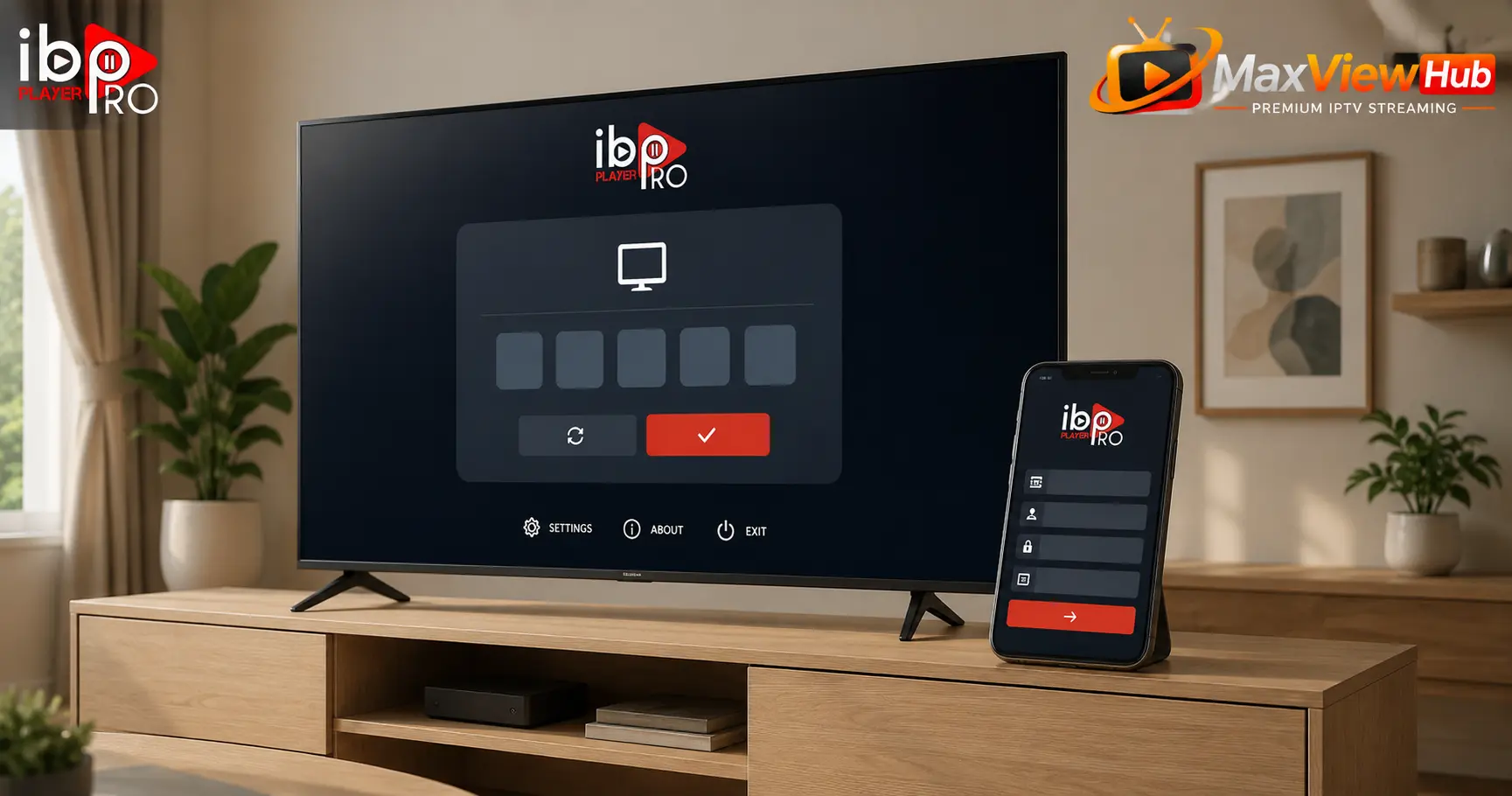
- Installez, puis lancez : l'application affiche un écran d'identification contenant les informations nécessaires à l'activation.
Sur Android TV, box Android et Fire TV
- Sur Fire TV, installez d'abord Downloader depuis la boutique Amazon, puis autorisez l'installation d'applications inconnues dans Paramètres › My Fire TV › Options pour les développeurs.
- Saisissez dans Downloader l'adresse ou le code communiqués par le site officiel de votre application — Ibo Player Pro publie par exemple un lien APK et un code Downloader sur sa page de téléchargement.
- Lancez le téléchargement, validez l'installation, puis ouvrez l'application.
La démarche est la même que pour les autres lecteurs installés sur Fire TV : notre guide sur l'installation d'IPTV Smarters sur Firestick détaille chaque étape du sideload si vous découvrez la manipulation.
Comment fonctionne l'activation ?
C'est la particularité de ces applications par rapport à TiviMate ou IPTV Smarters : l'activation est liée à l'appareil, pas seulement à un compte. Deux modèles coexistent selon l'application.
Modèle 1 : activation par adresse MAC et clé d'appareil
C'est le fonctionnement de la famille IBO Player d'IBO DEV. Au premier lancement, l'application affiche à l'écran une adresse MAC et une clé d'appareil. Ces informations sont saisies sur le portail d'activation indiqué par l'application, avec l'éventuel paiement de la licence ; l'application est ensuite débloquée sur cet appareil précis.
Le piège des deux adresses MAC
La FAQ officielle d'IBO Player le signale : un téléviseur possède deux adresses MAC — une pour le Wi-Fi, une pour l'Ethernet — et l'application bascule automatiquement sur la seconde si vous changez de type de connexion puis redémarrez. C'est l'explication la plus fréquente d'une activation qui « disparaît » du jour au lendemain. Ces adresses sont propres au téléviseur et ne peuvent pas être modifiées manuellement.
Modèle 2 : compte et achat intégré
Pour Ibo Player Pro, l'éditeur décrit un parcours différent : on crée gratuitement un compte, on ajoute ses playlists (depuis l'application ou depuis le site), puis on active son compte par achat intégré dans l'application.
Dans les deux cas, l'activation débloque l'usage de l'application — jamais des chaînes. Et dans les deux cas, n'utilisez que l'adresse d'activation affichée par votre propre application : de nombreux sites se présentent comme des portails d'activation « officiels » sans l'être.
IBO Player Pro est-il gratuit ?
Le téléchargement l'est, l'usage durable ne l'est pas. Le site officiel d'IBO Player annonce une période d'essai de 7 jours après installation, puis l'achat d'une licence pour continuer à utiliser l'application. Il précise également qu'aucun remboursement n'est effectué après l'achat — raison de plus pour tester sérieusement pendant la période d'essai, avec votre propre playlist et sur le téléviseur que vous utiliserez vraiment.
À propos du prix : nous ne publions pas de montant. Il varie selon l'application, la plateforme et le revendeur, et les tarifs repris par les blogs sont fréquemment périmés. Le prix qui fait foi est celui affiché au moment du paiement, sur le portail d'activation indiqué par votre application ou dans l'achat intégré. Méfiez-vous des offres « à vie » proposées par des sites tiers à prix cassé : elles ne viennent pas toujours de l'éditeur.
Configurer votre abonnement IPTV
Une fois l'application installée, il reste à lui donner accès à votre service. Les informations viennent de votre fournisseur d'abonnement, jamais de l'éditeur du lecteur.
Ajouter une playlist M3U
C'est la méthode principale de ces applications, qui sont d'abord des lecteurs M3U. Selon la version, l'ajout se fait directement sur le téléviseur ou depuis l'espace de gestion en ligne associé à votre appareil : vous saisissez un nom de profil et l'adresse complète de la playlist fournie par votre service, puis vous rechargez l'application.
Le format M3U est ici un simple format technique d'accès à votre abonnement. Un lien de playlist est personnel : il ne se partage pas, et les listes « gratuites » qui circulent sont au mieux instables, au pire illégales.
Et le guide des programmes (EPG) ?
Point important, souvent mal rapporté : la FAQ officielle d'IBO Player indique que l'application n'intègre pas de système EPGen propre, mais que le guide fonctionne si votre fournisseur propose un service compatible EPG. Concrètement, si la grille reste vide, la cause est le plus souvent à chercher du côté du service IPTV et de son flux EPG, pas dans un réglage caché de l'application.
Si vous tenez à une grille de programmes très complète et à des fonctions avancées de type enregistrement, un lecteur comme TiviMate sur Android TV sera plus adapté — au prix d'une box ou d'un Firestick supplémentaire.
Sur Samsung et LG
C'est le cas d'usage qui motive la plupart des recherches : garder son téléviseur tel quel, sans matériel supplémentaire. L'application s'installe depuis la boutique intégrée, et l'activation se fait ensuite avec les identifiants d'appareil affichés à l'écran.
Quelques points spécifiques aux téléviseurs Samsung et LG :
- Le changement Wi-Fi / Ethernet compte. Comme l'activation s'appuie sur l'adresse MAC, brancher un câble réseau après avoir activé en Wi-Fi peut faire basculer le téléviseur sur sa seconde adresse. Choisissez votre mode de connexion avant d'activer, et conservez-le.
- Tous les formats ne sont pas lus par tous les téléviseurs. La FAQ officielle le rappelle : un modèle de Smart TV peut ne pas gérer certains formats de flux. Une chaîne qui fonctionne sur un ordinateur mais pas sur le téléviseur relève souvent de cette limite matérielle.
- Le remplacement du téléviseur remet le compteur à zéro. L'activation étant liée à l'appareil, changer de téléviseur implique généralement une nouvelle activation.
Sur Android TV et Fire TV
Sur box Android, clé Android ou Fire TV Stick, l'application s'installe via le fichier APK publié par l'éditeur, avec le code Downloader correspondant pour le Fire TV. Le fonctionnement est ensuite identique : ajout de la playlist, puis activation.
Sur ces appareils, la concurrence est cependant plus rude : c'est le terrain de prédilection de TiviMate, plus riche sur la grille de programmes, l'enregistrement et le multivue. Si vous possédez déjà une box Android, comparez avant d'acheter une activation — notre guide TiviMate détaille ce que chaque option apporte, tandis que notre comparatif des boîtiers IPTV aide à choisir le matériel. Le choix du service, lui, obéit à d'autres critères : ils sont réunis dans notre guide de comparaison des services IPTV en 2026.
Bon à savoir : ces applications peuvent déléguer la lecture à un lecteur externe (VLC, MX Player) sur Android, ce qui dépanne utilement lorsqu'un flux précis passe mal avec le lecteur intégré.
Sur Windows / PC
Contrairement à TiviMate, qui n'existe pas pour ordinateur, Ibo Player Pro propose bien une version Windows : son site officiel publie un lien de téléchargement « Windows Desktop », et une fiche existe également sur le Microsoft Store. Si vous utilisez déjà cette application sur votre téléviseur, retrouver la même interface sur PC a du sens.
Cela dit, si votre besoin principal est de regarder l'IPTV sur un ordinateur, ce n'est pas forcément le meilleur point de départ : ces applications sont conçues d'abord pour les téléviseurs et la navigation à la télécommande. Un lecteur pensé pour Windows, avec gestion clavier/souris et connexion par identifiants Xtream Codes, sera plus confortable — c'est l'objet de notre guide d'installation d'IPTV Smarters Pro sur Windows.
Problèmes courants et solutions
L'activation n'est plus reconnue
- Vérifiez si vous avez changé de mode de connexion (Wi-Fi ↔ Ethernet) : l'appareil utilise alors sa seconde adresse MAC, différente de celle activée.
- Comparez l'adresse MAC affichée par l'application avec celle enregistrée lors de l'activation.
- Distinguez bien activation expirée (côté application) et abonnement expiré (côté fournisseur) : les symptômes diffèrent — dans le premier cas l'application se bloque, dans le second les chaînes ne se lancent plus alors que l'interface fonctionne.
La playlist ne se charge pas, se fige ou ralentit
- Vérifiez que votre playlist est active et sans restriction : les éditeurs indiquent ne pas avoir accès aux playlists et ne pas assurer leur support.
- Testez la même playlist sur un autre appareil : si elle fonctionne ailleurs, le problème vient du téléviseur (format non pris en charge) ou du réseau.
- Contrôlez la connexion avant tout : la FAQ officielle rappelle que beaucoup de blocages au démarrage viennent simplement du réseau.
La grille de programmes reste vide
Rappel utile : l'application n'embarque pas de système EPG propre. Vérifiez donc auprès de votre service que le flux EPG est bien fourni et correctement associé à votre playlist ; le problème se règle presque toujours de ce côté.
Message « Unable to stream » ou chaîne qui refuse de démarrer
Ce type de message signale généralement une restriction sur la playlist elle-même. Testez plusieurs chaînes : si une seule est concernée, le problème est lié à ce flux ; si toutes le sont, la piste à suivre est l'état de l'abonnement ou une limite de connexions simultanées.
Savoir à qui s'adresser
Un problème d'activation, de licence ou d'interface relève de l'éditeur de l'application. Un problème de chaînes, de playlist ou de qualité de flux relève de votre service IPTV. Pour un abonnement Max View Hub, notre équipe répond via la page contact, et le guide du service regroupe les procédures d'installation et d'activation côté abonnement.
IBO Player, TiviMate ou IPTV Smarters ?
Ces trois lecteurs ne s'adressent pas au même matériel. Le choix se fait presque toujours en partant de l'appareil que vous possédez déjà.
| Critère | IBO Player Pro | TiviMate | IPTV Smarters Pro |
|---|---|---|---|
| Samsung / LG | Oui, sans matériel ajouté | Non | Selon les modèles |
| Android TV / Fire TV | Oui | Oui — son terrain principal | Oui |
| Windows | Oui | Non | Oui |
| Connexion | Playlist M3U | M3U, Xtream Codes, Stalker | Xtream Codes, M3U |
| Guide des programmes | Dépend du flux EPG du fournisseur | Grille complète, point fort | Oui |
| Modèle payant | Activation liée à l'appareil | Premium lié à un compte | Version premium de l'éditeur |
En résumé : IBO Player Pro si vous voulez rester sur votre téléviseur Samsung ou LG sans ajouter de boîtier ; TiviMate si vous avez une box Android ou un Firestick et que la grille de programmes compte ; IPTV Smarters si vous devez couvrir plusieurs types d'appareils, ordinateur compris.
Quel abonnement utiliser ?
Puisque l'application ne fournit aucun contenu, elle fonctionne avec le service de votre choix, dès lors qu'il vous remet une playlist compatible. Les abonnements Max View Hub fournissent les formats utilisés par ces lecteurs, ce qui correspond à la procédure décrite plus haut.
Le point à vérifier avant de choisir une formule est le nombre de lectures simultanées : si le téléviseur du salon et un second écran doivent fonctionner en même temps, il faut une formule qui autorise deux flux. Le détail figure sur la page des abonnements, et la page Fonctionnalités récapitule les appareils et lecteurs pris en charge.
Compte tenu de l'absence de remboursement sur l'activation de ce type d'application, l'ordre logique est simple : vérifiez d'abord que votre service fonctionne correctement sur votre téléviseur pendant la période d'essai de l'application, et seulement ensuite, payez l'activation.
Questions fréquentes
IBO Player Pro est-il gratuit ?
Non, pas durablement. L'application se télécharge sans payer, mais son utilisation dans la durée passe par une activation payante. Côté IBO Player (éditeur IBO DEV Ltd), le site officiel annonce une période d'essai de 7 jours, puis l'achat d'une licence pour continuer à utiliser l'application — en précisant qu'aucun remboursement n'est possible après l'achat. Côté Ibo Player Pro, l'activation se fait par achat intégré depuis l'application. Le montant s'affiche au moment du paiement : il varie selon l'application et le revendeur, nous ne publions donc pas de prix qui serait faux dans quelques mois.
IBO Player Pro fournit-il des chaînes ou un abonnement IPTV ?
Non, et les éditeurs le disent eux-mêmes. Le site d'IBO Player précise que l'application « ne vend pas de playlists ni d'abonnements » et « n'offre aucune chaîne ». Celui d'Ibo Player Pro indique de la même façon ne vendre aucun contenu. Payer l'activation ne donne donc accès à aucune chaîne : il vous faut par ailleurs un abonnement IPTV qui vous fournit votre playlist ou vos identifiants.
Comment activer IBO Player Pro ?
Cela dépend de l'application exacte que vous avez installée. Pour la famille IBO Player d'IBO DEV, l'activation se fait sur un portail en ligne à partir de l'adresse MAC et de la clé d'appareil affichées à l'écran par l'application. Pour Ibo Player Pro (iboplayer.pro), la procédure décrite par l'éditeur est différente : on crée un compte, on ajoute ses playlists, puis on active par achat intégré dans l'application. Relevez donc d'abord le nom exact affiché sur votre écran avant de payer quoi que ce soit.
Quelle différence entre IBO Player, IBO Player Pro et IBO Pro Player ?
Ce sont des applications distinctes, aux noms très proches, qui ne s'activent pas au même endroit. IBO Player est édité par IBO DEV Ltd (site iboplayer.com, portail d'activation dédié qui gère également une trentaine d'autres lecteurs). Ibo Player Pro dépend du site iboplayer.pro, avec ses propres liens de téléchargement et une activation par achat intégré. On croise aussi « ibo Pro Player » sur les boutiques Apple et Microsoft. Une licence achetée pour l'une ne fonctionne pas nécessairement sur l'autre.
IBO Player Pro fonctionne-t-il sur Samsung et LG ?
Oui, c'est même son terrain principal : contrairement à beaucoup de lecteurs IPTV, il existe des versions pour les téléviseurs Samsung (Tizen) et LG (webOS), installables depuis la boutique du téléviseur. C'est ce qui explique sa popularité chez les personnes qui ne veulent brancher ni box Android ni Firestick.
Peut-on installer IBO Player Pro sur un Firestick ?
Oui. L'éditeur d'Ibo Player Pro publie un fichier APK destiné à Android et à l'Amazon Fire TV, ainsi qu'un code à saisir dans l'application Downloader. L'installation suit la même logique de sideload que pour les autres lecteurs sur Fire TV, puisque l'application n'est pas proposée dans la boutique Amazon.
Existe-t-il une version Windows d'IBO Player Pro ?
Oui pour Ibo Player Pro : son site officiel propose un lien de téléchargement « Windows Desktop », et une fiche existe également sur le Microsoft Store. C'est une exception dans cette famille d'applications, plutôt orientée téléviseurs. Cela dit, si votre objectif principal est de regarder l'IPTV sur un ordinateur, un lecteur pensé dès le départ pour Windows reste généralement plus confortable.
IBO Player propose-t-il un guide des programmes (EPG) ?
Sur ce point, la FAQ officielle d'IBO Player est explicite : l'application n'intègre pas de système EPG à proprement parler, mais l'affichage du guide fonctionne si votre fournisseur propose un service compatible EPG. Autrement dit, la présence et la qualité de la grille dépendent presque entièrement de votre service IPTV, pas de l'application.
En résumé
IBO Player Pro répond à un besoin précis : regarder son abonnement IPTV directement sur un téléviseur Samsung ou LG, sans ajouter de box. En contrepartie, il faut accepter un modèle d'activation lié à l'appareil, une dépendance au flux EPG du fournisseur, et surtout un écosystème de noms très proches où il est facile de payer sur le mauvais site.
Les deux réflexes à garder : relever le nom exact de l'application affichée sur votre écran avant toute activation, et se souvenir que l'activation du lecteur et l'abonnement aux chaînes sont deux choses distinctes.